Estudios Clínicos Áreas de Laboratorios
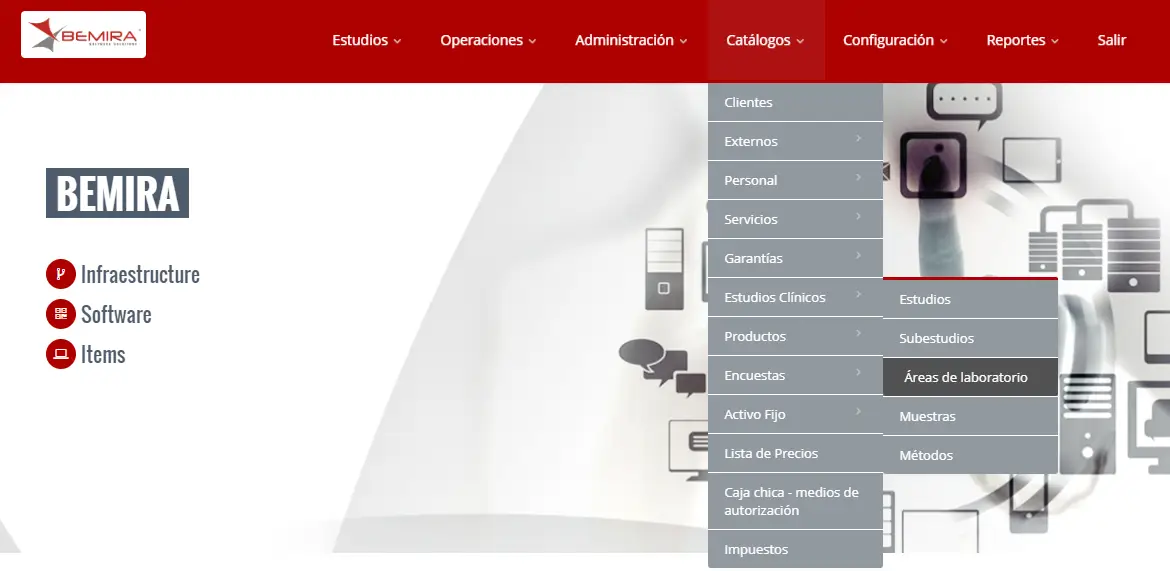
1. Diríjase al menú “Catálogos”, submenú “Estudios clínicos” y dé clic en la opción “Áreas de laboratorios”.
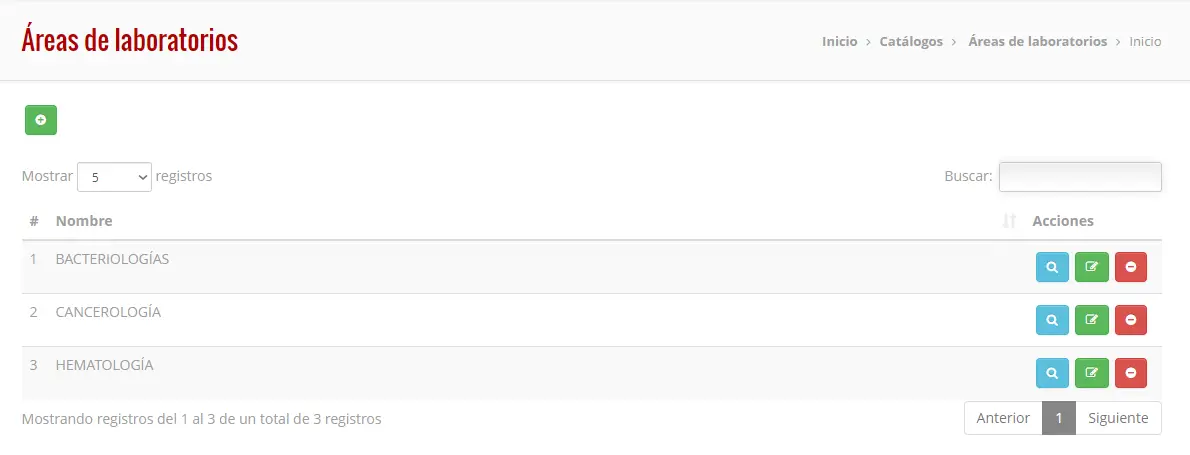
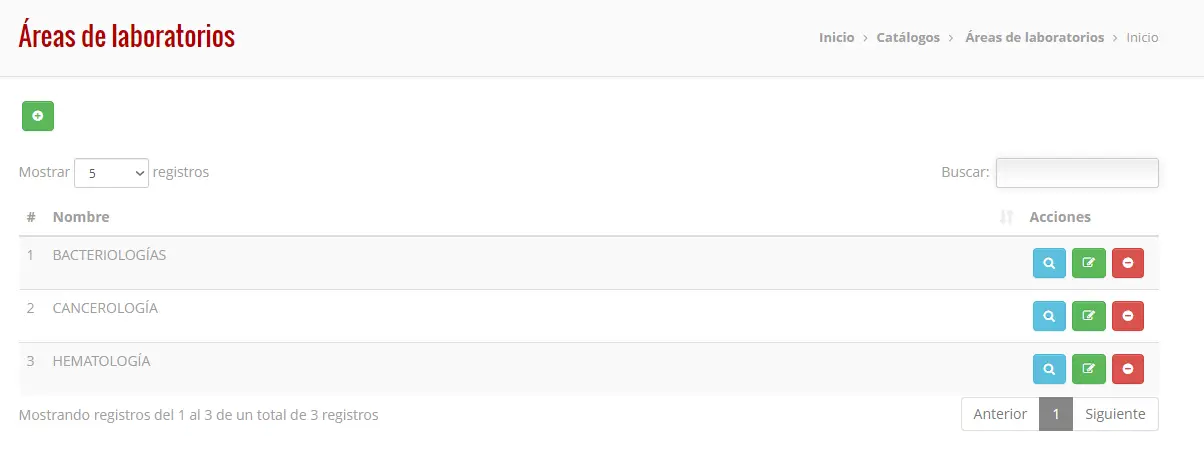
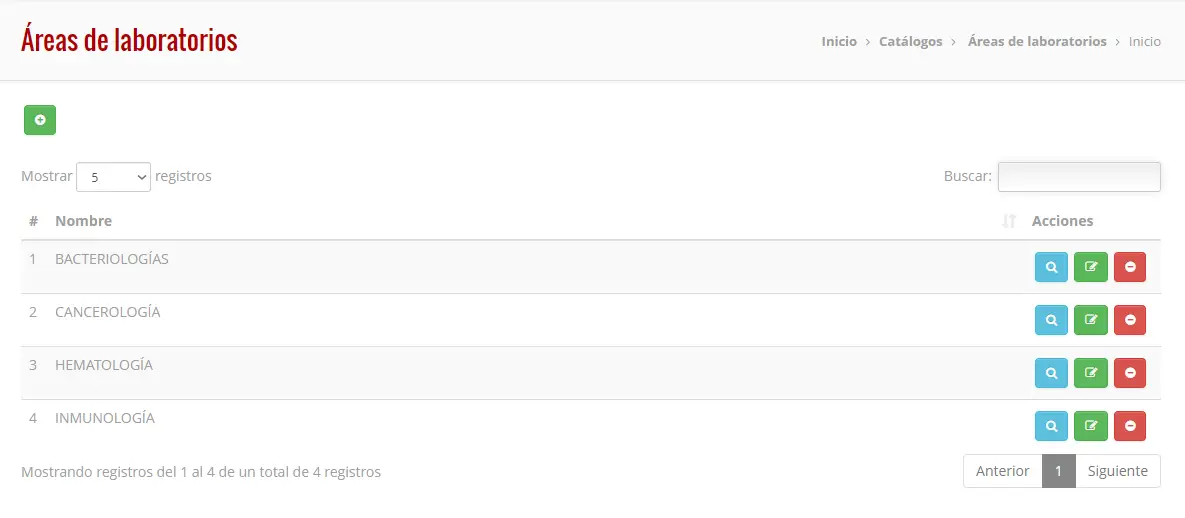
2. En la parte superior de la izquierda se puede observar el botón “Agregar”  , debajo de ese mismo botón, se encuentra una barra la cual podemos seleccionar cuántos registros quiere que muestre, por defecto está en 5 registros. A la derecha se encuentra la barra de búsqueda
  .
.
3. En la parte inferior se encuentra la tabla de registros de áreas de laboratorios, la información está organizada por las columnas, “Nombre” y “Acciones”.
4. La columna de acciones tiene los botones de “Ver”  , “Editar”
  y “Eliminar”
  .
.
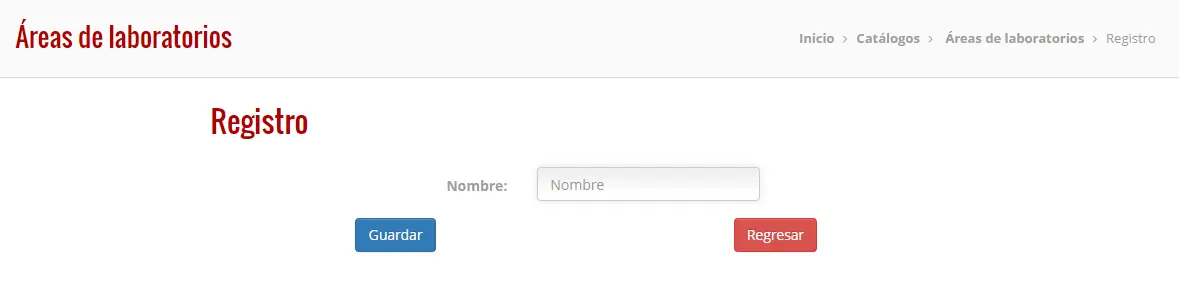
5. Al presionar el botón “Agregar” nos llevará a otra página donde se podrá observar el campo de “Nombre”.
6. Después de ingresar el nombre en ese campo, se deberá presionar el botón “Guardar”  .
.
7. Cuando se haya presionado el botón “Guardar” deberá aparecer un aviso de color verde que diga “Transacción exitosa”.
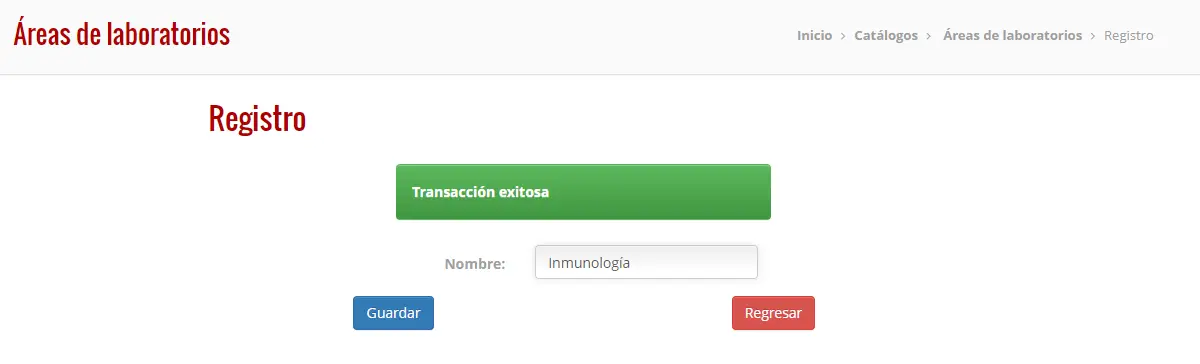
8. Por último, se tendrá que presionar el botón “Regresar”  , para que el sistema nos regrese a la página principal de “Áreas de laboratorios”.
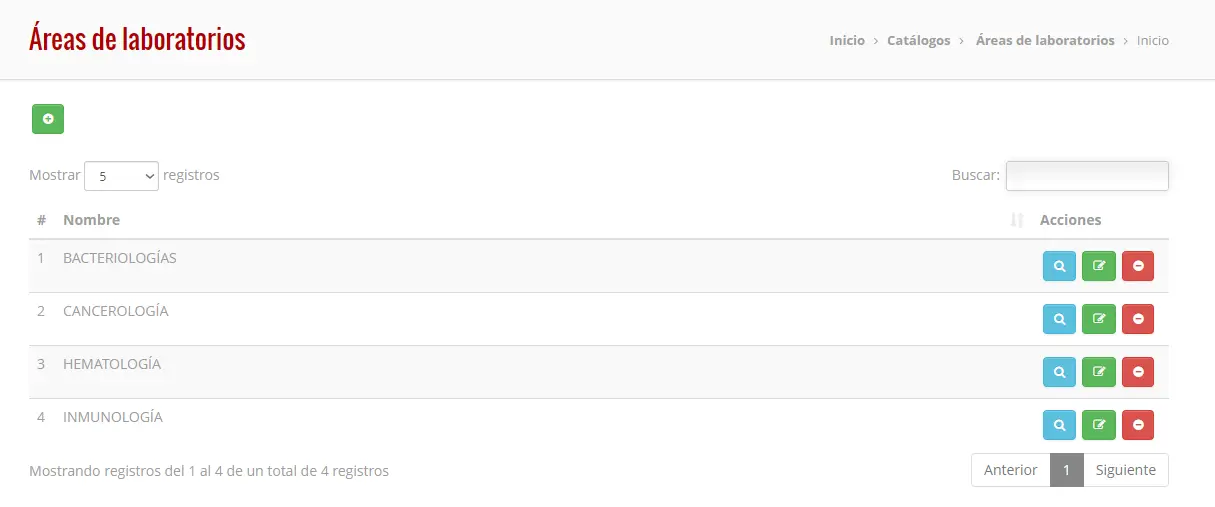
9. Al presionar el botón “Ver” mostrará la sección “Detalles” donde se podrá observar la información que contiene ese registro.
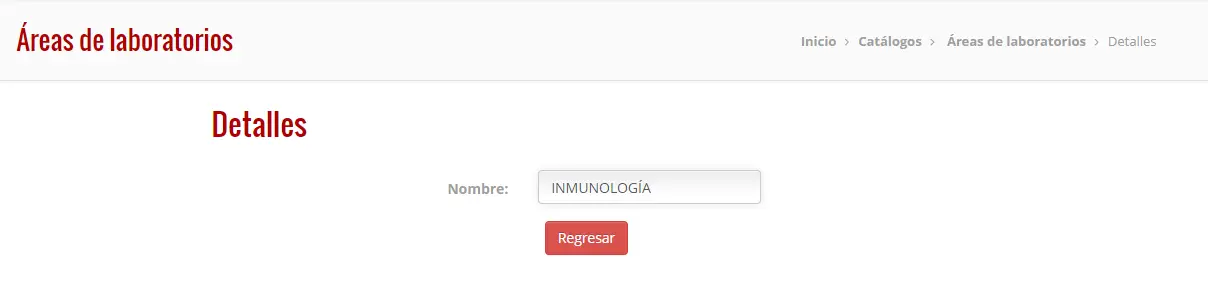
10. Por último, se deberá presionar el botón “Regresar” para volver a la página principal de “Áreas de laboratorios”.
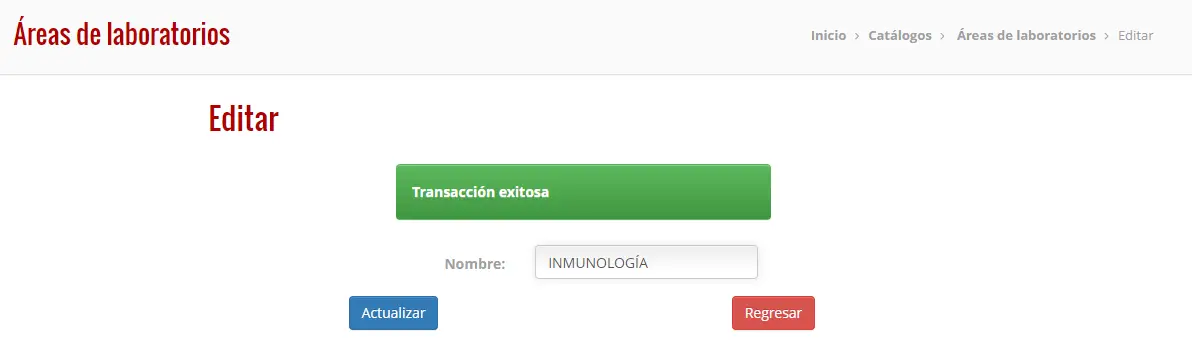
11. Al presionar el botón “Editar” , nos llevará a otra página donde se podrá ver la sección de “Editar” en la cual podremos hacer modificación del campo que se encuentra ahí.
12. Después de que se haya hecho las modificaciones se deberá presionar el botón “Actualizar”  .
.
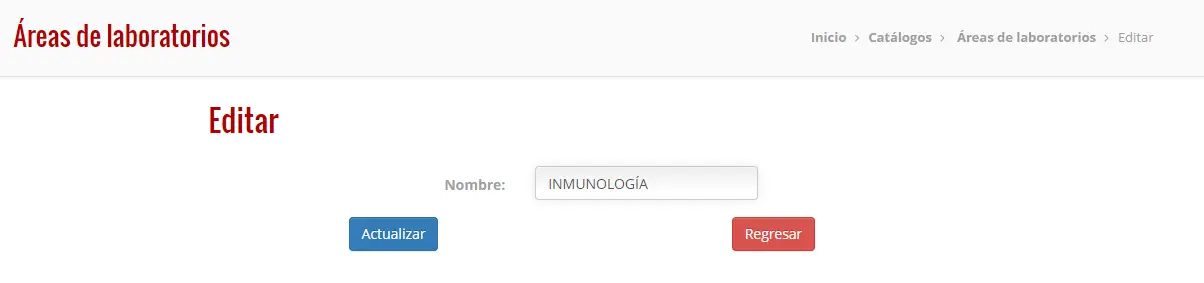
13. Deberá aparecer un aviso de color verde que diga “Transacción exitosa”.
14. Por último, se deberá presionar el botón de “Regresar” para que el sistema nos regrese a la página principal de “Áreas de laboratorios”.
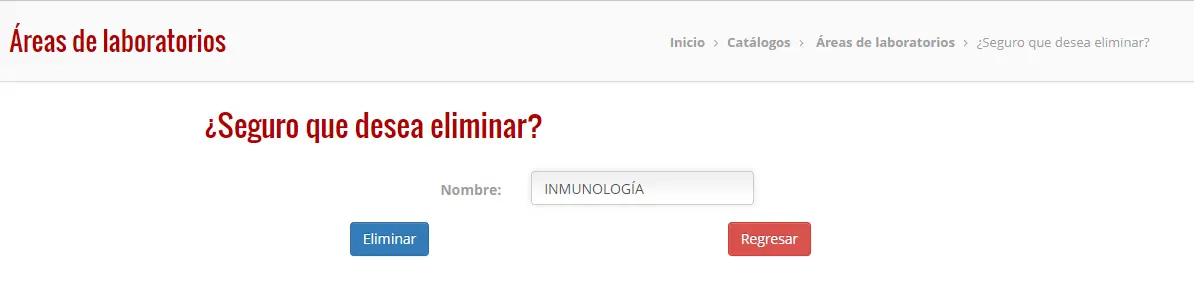
15. Al presionar el botón “Eliminar” nos llevará a otra página donde se nos preguntará si estamos seguros de querer eliminar ese registro, si estamos seguros se deberá presionar el botón “Eliminar”  , sino, se deberá presionar el botón “Regresar” .
16. Cuando se haya presionado el botón “Eliminar” deberá aparecer un aviso de color verde que diga “Transacción exitosa”.
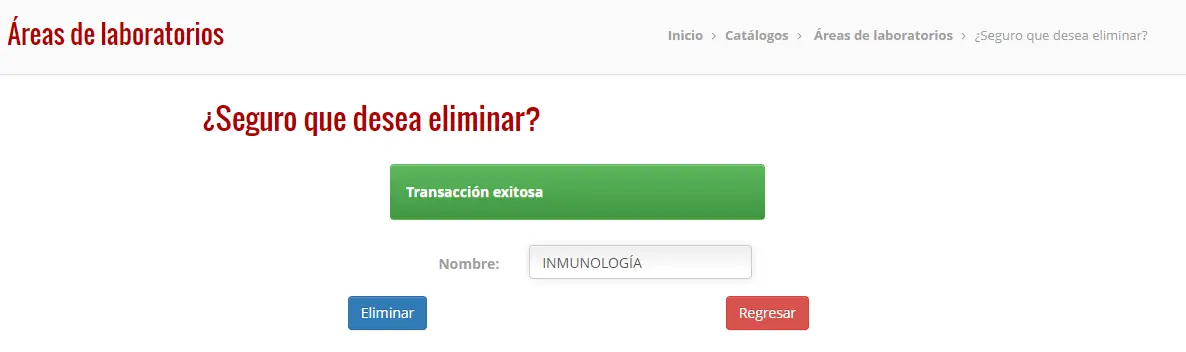
Y automáticamente, el sistema nos regresará a la página principal de “Áreas de laboratorios”.